Showing posts with label Tips Window. Show all posts

Sunday, September 27, 2009

Ubah Taskbar Xp Dan Vista Iconized Seperti Window 7

Window seven tidak menampilkan tulisan taskbar yang aktif, tapi hanya berupa icon saja. Sementara di window xp dan vista menampilkan icon dan tulisan taskbar yang aktif.

Ingin dapat fitur seperti itu di window xp dan vista, gampang sekali tingal sedikit editing di regedit.

Seperti ini screenshotnya

Sebelum

clip_image001

Setelah

clip_image002

Caranya :

Shutdown komputer lewat shortcut di dekstop

Banyak cara untuk shutdown komputer, mulai dari cara yang biasa dari start menu sampai cara cmd dan dekstop.

Nah, kali ini akan dibahas cara shutdown via dekstop shortcut.

Kita mulai saja…

  1. Buat shortcut baru di dekstop caranya klik kanan pilih New -> Shortcut
  2. kemudian ketik “shutdown –s –t 1 –c “Sampai Jumpa”

saya jelaskan dulu perintah yang ada diatas supaya kamu bisa memodifnya sendiri.

-s : perintah ini agar komputer shutdown atau mati

-t : jeda waktu ketika komputer akan mati dimana 01 adalah waktu 1 persepuluh detik sebelum komputer shutdown. Kamu bisa ubah waktunya misal 10 (artinya 10 detik).

-c : berupa dialog pesan shutdown

perintah lainya seperti,

-r : agar komputer restart

-L : agar komputer logoff

clip_image001

  1. Berikutnya berinama “Matikan” (terserah anda)
  2. Agar kelihatan menarik ganti iconnya. Klik kanan shorcut tersebut pilih Properites kemudian klik Change Icon, tinggal pilih icon yang sesuai.

clip_image002

Berikut shortcut yang dapat dibuat

Logoff Komputer

Shutdown –l –t 01 –c “logoff dulu ya”

Restar Komputer

Shutdown –r –t 10 –c “Restar dulu bos”

Shutdown Komputer

Shutdown –s –t 01 –c “Sampai Jumpa”

clip_image003

Hacking klik kanan di dekstop

Biasanya virus mendisable beberapa services dan fungsi-fungsi tertentu window. Salah satunya mendisable klik kanan di dekstop, tapi jarang sih virus yang seperti ini.

Hal yang sama terjadi juga di explorer tidak bisa klik kanan.

Nah untuk mengatasi jika suatu saat mengalami hal tersebut. Tip ini bisa membantu. Atau kamu bisa menjailin komputer teman. (Halah….jangan kalau itu)

Ini dia caranya:

  1. klik start menu pilih run ketik regedit
  2. kemudian navigasi ke sini

HKEY_CURRENT-USER\Software\Microsoft\Windows\CurrentVersion\Policies\Explorer

  1. klik kanan pilih New>Deword Value kemudian berinama NoViewContextMenu

clip_image001

  1. kemudian double klik atau klik kanan modify. Isi value data dengan angka 1

clip_image002

  1. Ok..sekarang tutup regedit dan coba refresh atau logoff saja jika tak ada response.
  2. Coba deh klik kanan di dekstop, dan bra….tidak bisa di window explorer pun sama.
  3. untuk mengembalikan seperti semula tinggal isi value data dengan 0

selamat mencoba……….

Mengganti Icon Folder Di Flashdisk

Sekarang ini kita pasti sudah tidak asing lagi dengan media penyimpanan yang satu ini.

Selain bentuk yang mungil tapi juga dengan kapasitas penyimpanan yang besar membuat media ini digemari dan merupakan hal yang menjadi kebutuhan sekarang ini.

Apalagi seorang mahasiswa yang banyak berkutat dengan makalah. Setiap kali pergi ke warnet pasti membutuhkan media yang satu ini untuk menyimpan sumber referensi yang dibutuhkan. Dengan begitu kita bisa membawanya ke rumah untuk diedit sehingga bisa menghemat biaya bayar warnet, daripada kita mengeditnya di warnet yang akan membuat kantong kering. He..

Tapi, dengan seringnya kita membuka flashdish ada kalanya kita bosan dengan tampilan folder yang monoton dan tidak menarik, atau tampilan foldernya defaultnya window.

Nah dengan tampilan seperti ini….

clip_image001

Seperti gambar diatas kita bisa merubah icon-icon folder yang ada di flashdish dan juga menambahkan background agar terlihat menarik.

Kita langsung saja….here is it

  1. Pertama kita membutuhkan icon-icon, kamu bisa cari di google. Atau download aja disini
  2. Setelah icon didapatkan, pilih salah satu icon yang disuka kemudian masukan salah satu icon terpilih tersebut kedalam folder yang ingin dirubah.
  3. Berikutnya, buat sebuah document text di notepad kemudian copikan script dibawah ini….

[.ShellClassInfo]

IconFile=Nama icon.ico

IconIndex=0

Tinggal ganti nama icon pada IconFile jangan lupa nama icon diakhiri .ico.

  1. Save script tersebut. Pada isian filename isi dengan dekstop.ini dan pada save as type pilih all type

clip_image002

Jadi sekarang kita telah punya dua file di dalam folder yang akan diganti iconya yakni icon itu sendiri dan file dekstop.ini.

clip_image004

  1. Sekarang coba deh refresh.

Oh ya, kalau ingin menambahkan background pada foldernya, download aja softwarenya Disini. Selain bisa memberi background pada folder, kita juga bisa merubah warna nama file-file yang ada dalam folder with this sofware. He,…

Caranya

  1. Download dulu deh softwarenya…
  2. Kemudian masukan software tadi kedalam folder yang mau di beri background.
  3. Klik dua kali softwarenya, Next kemudian centang Modify Background Picture And Filename Appearance
  4. Setelah itu Browse gambar yang akan dijadikan background. Klik Text pada Filename Appearance untuk mengganti warna text file.

clip_image005

  1. Next lagi dan Finish.

Detail banget ya ni tutorial..haha..

biarin dah supaya jelas….

Segitu dulu deh selamat mencoba kawan………

Ojo lali komennya ya….heheeeeeeeeee

Mengganti Icon-icon Window

Bosan dengan tampilan icon di window xp, ganti saja. Kamu bisa download banyak icon di internet untuk mengganti icon-icon window explorer dan yang lainya di window. Jadi walaupun sistem operasi window xp tapi icon di window explorer bisa diganti dengan tampilan vista, hal itu tidak mustahil sekarang.

Banyak sekali di internet yang menyediakan icon-icon tersebut untuk didownload secara gratisan, salah satu web yang menyediakan adalah di www.themexp.org ada banyak sekali icon disana, tinggal pilih dan download saja sesuai mood kamu mana yang disukai. Atau cari di google jika perlu lebih banyak lagi. Di blog ini juga ada tinggal download saja, klik menu download icon.

Kali ini Tune up Utilities yang saya gunakan untuk customize icon di window. Sebenarnya ada banyak software lainya tapi, saya lebih suka dengan Tune Up Utilities karena user interface yang mudah.

Ok deh langsung boss…

  1. Silakan download terlebih dahulu icon yang dibutuhkan…
  2. Jalankan Tune Up utilities…Pilih Customize Window dan Klik Replace Icon dan akan terlihat seperti ini..

clip_image002

Kebetulan saya sudah ganti icon-icon diatas dari defaultnya sehingga seperti diatas.

Terlihat diatas ada beberapa tab…yakni Dekstop, start menu, Explorer, filetype dan control panel.

  1. Yang kamu lakukan sekarang tinggal pilih icon mana yang akan diganti kemudian klik Replace Icon di sebelah kanan, klik browse tempat icon yang telah didownlad tadi. Tentunnya ganti iconnya sesuai namanya, seperti My Computer ganti dengan icon gambar Monitor..seperti diatas..Lakukan hal yang sama dengan tab yang lainya.
  2. Tampilan icon di window explorer bisa diganti di Tab Explorer, tab file type untuk mengganti tampilan icon-icon aplikasi seperti mengganti tampilan file music winamp dan lainya.
  3. Setelah semua diganti sesuai sesuai mood tinggal klik Apply, tunggu prosesnya beberapa saat..
  4. Dan selesailah…sekarang tampilan icon window pada komputer kesayangan kita telah berubaah…

Selamat mencoba sobat…jangan lupa komenya..

Mengganti Gambar Bootscreen Window Xp

clip_image002

Setip kali window xp start pasti kita sudah ga asing lagi dengan gambar bootscreen window xp yang lama-kelamaan melihatnya menjadi hal biasa dan cenderung membosankan.

Terlebih lagi Window tidak memberi fasilitas untuk mengganti bootscreen ini. Beda halnya dengan dekstop yang bisa diganti backgroundnya.

Tapi tenang hal itu bisa disiasati, karena sekarang kamu akan tahu caranya.

Untuk melakukan penggantian bootscreen ini, kita membutuhkan software pihak ketiga yaitu Tune Up Utilities 2008. yang versi sebelumnya juga bisa, tapi saya menggunakan yang 2008. dan sekarang pun telah ada yang 2009, terserah anda mau pilih yang mana. Silakan download dahulu softwarenya. Kamu bisa mencarinya di om Google dengan mengetikan “Download Tune Up utilites 2008”.

Install terelebih dahulu softwarenya.

Berikut adalah langkah-langkahnya.

  1. Jalankan tuneup dari start menu
  2. Setelah tampil pilih tab customiz window dan klik change bootscreen.
  3. Klik add, kemudian cari gambar yang akan dijadikan bootscreen. Klik open.

clip_image004

  1. Kamu bisa atur warna progress bar atau animasinya pada foreground, warna pada background dan lainya. Setelah selesai klik save bootscreen dan beri nama.
  2. Terakhir pilih bootscreen yang sudah jadi tersebut dan klik install bootscreen
  3. Sekarang coba restart komputer dan lihat bootscreen komputer telah berubah.

Ok sekian dulu selamat mencoba….

Kenali Dan Hacking Autorun.Inf

Saat mendengar auturon mungkin sebagian dari anda menidentikannya dengan virus. Ya, memang salah satunya autorun digunakan untuk menyebaran virus di flash disk. tapi mungkin banyak yang belum tahu autorun.inf ini secara lebih detail.

Nah sekarang saya akan sharing lebih mendetail tentang autorun.inf, agar anda tidak kecolongan lagi saat memasukan flash disk ke komputer anda, tiba-tiba komputer terkena virus.

Apa sih sebenarnya autorun itu??

Autorun atau autoplay merupakan salah satu fasilitas di sistem operasi yang berguna menjalankan file secara otomatis ketika media seperti CD-ROM, Flash disk, DVD-ROM dan media yang lainya dimasukan/dipasang kedalam komputer. Jadi, ketika ketika media tersebut dimasukan, tanpa menjalankan apapun, akan ada program yang jalan secara otomatis. ini biasanya digunakan pada cd driver untuk sound, VGA, Motherboard, cd software. Tapi kemudian metode ini malah disalahgunakan oleh VM (virus maker) untuk menyebarkan virus melalui flashdisk.

Sedangkan autorun.inf sendiri adalah file yang berisi intruksi/perintah tertentu tentang apa yang otomatis dijalankan. Pada cd driver tentu yang dijalankan adalah file exe yang akan menjalankan wizard install driver. Sementara untuk pembuat virus autorun.inf digunakan untuk menjalankan file exe virus mereka.

Jadi autorun.inf di flashdisk itu bukan sebuah virus tapi jembatan yang menjalankan virus..he…

ya intinya autorun.inf itu bukan file virus tapi yang menyuruh file exe virus untuk jalan. Seperti makelar yang disuruh oleh penjual, mereka bukan yang menjual tapi sebagai perantara…walah ga nyambung…hehe..

Bagaimana bentuk dan struktur atuorun.inf…?

Autorun.inf hanya berupa text biasa yang bisa dibuka dengan text editor seperti notepad.

Didalamnya ada beberapa baris-baris kode dan key-key seperti [Autorun], [Content], [ExclusiveContentPaths], [IgnoreContentPaths], dan [DeviceInstall]. Tapi sekarang hanya dibahasa beberapa saja disini yang sering dilihat saja. Untuk jelasnya baca diembah microsoft disini.

Berikut common key yang sering digunakan di aturon.inf

Open

Perintah ini akan otomatis menjalankan file exe yang ada. Misalnya sebagai berikut
Open=setup.exe ( akan menjalankan file setup.exe yang berada satu direktory dengan autorun /root direktory)

Open=virus\wildvirus.exe (akan menjalankan file wildvirus.exe yang ada di folder virus)

action
Untuk menampilkan nama/pesan ketika muncul Autoplay dialog.

shellexecute

Hampir sama dengan perintah Open, tetapi bisa juga untuk selain file exe, termasuk link website dan bisa ditambah dengan parameter sesudah nama file. Contoh :

shellexecute=http://uin-sgd-informatika.blogspot.com

action=Kunjungi uin-sgd-informatika.blogspot.com

clip_image001

icon

Untuk memberi icon di media yang dipakai (yang berisi autorun.inf). Bisa menggunakan file .ico, .exe .dll maupun .bmp. Contohnya :

icon=program.exe

icon=iconsaya.ico

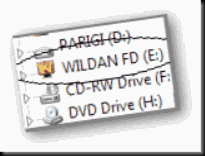
label

untuk memberi label (nama) pada media yang digunakan (nama drive CD-ROM atau flashdisk yang berisi autorun.inf tersebut.

label=WILDAN FD
clip_image002

shell

Untuk menampilkan menu ketika klik kanan drive yang bersangkutan. Misalnya contoh berikut :

shell\menu baru=buka file contoh
shell\menu-baru\command=notepad "file-contoh.txt"
shell=menu baru

clip_image003

Dengan kode diatas, maka ketika kita klik kanan drive-nya akan muncul menu “buka file contoh”. jika baris pertama dihilangkan maka menunya “menu baru”. dan ketika menu tersebut di klik akan dijalankan notepad dengan membuka file “file-contoh.txt”. Jadi ketika baris kode tersebut saling berhubungan. Jika baris 1 da 3 sama-sama digunakan maka baris 3 akan diabaikan.

Selanjutnya ketika fasilitas Autorun di hilangkan / di non aktifkan, maka program di open dan shellexecute tidak akan berjalan secara otomatis. Tetapi label, icon dan menu klik kanan tetap akan tampil. Agar lebih aman, maka kita bisa me-nonaktifkan fasilitas Autorun ini. bagaimana caranya ? Berikut penjelasannya :

Berbagai cara Me-nonaktifkan fasilitas Autorun di Windows

Menekan dan menahan tombol Shift ketika kita memasang/memasukkan Flashdisk/CD-ROM ( tidak berjalan di windows Vista).

Me-nonaktifkan melalui Registry

Memanfaatkan fasilitas gpedit.msc

Me-nonaktifkan Autorun melalui Registry

Buka Registry Editor, Start Menu > Run, ketikkan Regedit

Buka Key berikut : HKEY_CURRENT_USER\Software\Microsoft\Windows\CurrentVersion\Policies\Explorer

Jika ada Key NoDriveTypeAutoRun, maka double klik dan isi nilainya dengan salah satu nilai berikut :

Decimal

Hexadecimal

Efek yang dihasilkan

181

b5

Autorun tidak berjalan sama ekali untuk semua media

149

95

Autorun hanya aktif untuk CD-ROM / DVD-ROM

177

b1

Autorun hanya aktif untuk flash drive (flashdisk dan sejenisnya)

145

91

Autorun aktif untuk semua media

Jika Key NoDriveTypeAutoRun tidak ada maka buak dengan cara klik kanan, pilih New > Binary Value. Kemudian beri nama NoDriveTypeAutoRun, dan isi nilainya ( double klik) dengan nilai diatas.

Langkah diatas hanya berefek di User yang bersangkutan. Agar berefek di semua pengguna komputer, lakukan hal yang sama untuk Key : HKEY_LOCAL_MACHINE\Software\Microsoft\Windows\CurrentVersion\Policies\Explorer\

Memanfaatkan fasilitas gpedit.msc

Ini bisa dilakukan untuk pengguna Windows 2000, Server 2003 dan Windows XP Professional, langkah-langkahnya sebagai berikut :

  1. Dari Start Menu > Run, ketikkan gpedit.msc lalu klik OK.
  2. Pilih Computer Configuration > Administrative Template dan klik System
  3. Di panel Settings, klik kanan Turn off Autoplay dan klik Properties ( di windows 2000, namanya Disable Autoplay)
  4. Klik Enabled kemudian pilih All drives di box Turn off Autoplay untuk mematikan fasilitas autorun di semua drive.
  5. Klik OK, dan tutup window dialog tersebut.
  6. Restart Komputer.

Untuk Pengguna Windows Vista, caranya sebagai berikut :

  1. Dari Start Menu ketikkan Gpedit.msc di box Start Search lalu tekan enter ( mungkin akan di tampilkan perintah untuk memasukkan password administrator)
  2. Di bagian Computer Configuration pilih Administrative Templates lalu pilih lagi Windows Components klik Autoplay Policies
  3. Di panel Details, double klik Turn off Autoplay
  4. Klik Enabled dan pilih All drives di box Turn off Autoplay untuk me-nonaktifkan Autorun di semua drive.
  5. Restart Komputer.

Sumber:

http://Ebsoft.web.id

http://support.microsoft.com/kb/953252/en-us

Cara Main Game HP di Komputer

clip_image001[8]

Dah banyak sebenarnya yang nulis ini. Tapi, ga apalah saya hanya ingin sharing yang sya ketahui. Mungkin sebagian dari kamu belum tahu soal hal ini.

Main game di hp memang mengasyikan, misal waktu naik kendaraan, dengan main game di hp mungkin sedikit bisa mengusir boring.

Nah mengenai game hp berbasis java sekarang nih sudah bisa dimainkan dikomputer. Kita bisa main game hp berbasis java di komputer dengan software sjboy. Bagi yang suka download game hp dari internet, bisa dimainkan dahulu di komputer untuk selanjutnya di install di hanphone. Jadi, bisa disortir game yang akan di install, mana yang paling pas di install di hanphone kesayangan kita.

Caranya :

  1. Download dulu softwarenya (cari saja di google “download sjboy”)
  2. kemudian install di komputer
  3. untuk memainkan game java tinggal klik kanan di file java (*.jar) kemudian Open with-Sjboy emulator
  4. supaya gampang klik kanan file java tersebut pilih properties kemudian change pilih Open with Sjboy emulator, (klik browse jika tidak ada di daftar) Ok. Dengan begitu ketika mau main game java tinggal double klik saja file jarnya.

Selamat mencoba ..

Terbaru

Followers

Komentar Terakhir

  ©Design By Unyil 2010