Sunday, September 27, 2009

Ubah Taskbar Xp Dan Vista Iconized Seperti Window 7

Window seven tidak menampilkan tulisan taskbar yang aktif, tapi hanya berupa icon saja. Sementara di window xp dan vista menampilkan icon dan tulisan taskbar yang aktif.

Ingin dapat fitur seperti itu di window xp dan vista, gampang sekali tingal sedikit editing di regedit.

Seperti ini screenshotnya

Sebelum

clip_image001

Setelah

clip_image002

Caranya :

Shutdown komputer lewat shortcut di dekstop

Banyak cara untuk shutdown komputer, mulai dari cara yang biasa dari start menu sampai cara cmd dan dekstop.

Nah, kali ini akan dibahas cara shutdown via dekstop shortcut.

Kita mulai saja…

  1. Buat shortcut baru di dekstop caranya klik kanan pilih New -> Shortcut
  2. kemudian ketik “shutdown –s –t 1 –c “Sampai Jumpa”

saya jelaskan dulu perintah yang ada diatas supaya kamu bisa memodifnya sendiri.

-s : perintah ini agar komputer shutdown atau mati

-t : jeda waktu ketika komputer akan mati dimana 01 adalah waktu 1 persepuluh detik sebelum komputer shutdown. Kamu bisa ubah waktunya misal 10 (artinya 10 detik).

-c : berupa dialog pesan shutdown

perintah lainya seperti,

-r : agar komputer restart

-L : agar komputer logoff

clip_image001

  1. Berikutnya berinama “Matikan” (terserah anda)
  2. Agar kelihatan menarik ganti iconnya. Klik kanan shorcut tersebut pilih Properites kemudian klik Change Icon, tinggal pilih icon yang sesuai.

clip_image002

Berikut shortcut yang dapat dibuat

Logoff Komputer

Shutdown –l –t 01 –c “logoff dulu ya”

Restar Komputer

Shutdown –r –t 10 –c “Restar dulu bos”

Shutdown Komputer

Shutdown –s –t 01 –c “Sampai Jumpa”

clip_image003

Hacking klik kanan di dekstop

Biasanya virus mendisable beberapa services dan fungsi-fungsi tertentu window. Salah satunya mendisable klik kanan di dekstop, tapi jarang sih virus yang seperti ini.

Hal yang sama terjadi juga di explorer tidak bisa klik kanan.

Nah untuk mengatasi jika suatu saat mengalami hal tersebut. Tip ini bisa membantu. Atau kamu bisa menjailin komputer teman. (Halah….jangan kalau itu)

Ini dia caranya:

  1. klik start menu pilih run ketik regedit
  2. kemudian navigasi ke sini

HKEY_CURRENT-USER\Software\Microsoft\Windows\CurrentVersion\Policies\Explorer

  1. klik kanan pilih New>Deword Value kemudian berinama NoViewContextMenu

clip_image001

  1. kemudian double klik atau klik kanan modify. Isi value data dengan angka 1

clip_image002

  1. Ok..sekarang tutup regedit dan coba refresh atau logoff saja jika tak ada response.
  2. Coba deh klik kanan di dekstop, dan bra….tidak bisa di window explorer pun sama.
  3. untuk mengembalikan seperti semula tinggal isi value data dengan 0

selamat mencoba……….

Menghilangkan Anak Panah Pada Shortcut Dekstop

Salah satu hal yang menjengkelkan pada shortcut di dekstop adalah adanya anak panah pada samping shortcut. Hal ini terlihat sekali ketika icon di dekstop dengan ukuran besar. Tanpa anak dipinggirnya icon bisa lebih terlihat menarik seperti pada Mac Os.

Nah untuk menghilangkan anak panah tersebut cara paling mudah adalah menggunakan software dari microsoft yaitu Tweak UI. Silakan download softwarenya disini.

Dengan sofware ini kita bisa mengganti anak panah yang ada di shortcut tersebut dengan yang transparan, dengan icon kita sendiri, ataupun menghilangkannya sama sekali..

Ikuti langkah dibawah:

  1. Download sofwarenya di google ketik “download tweak ui”
  2. Kemudian Install di komputer,
  3. jalankan Tweak Ui, pada entry explorer pilih Shortcut. pilih None untuk menghilangkan anak panahnya..( pilih light arrow untuk anak panah berkilau dan custom untuk icon sendiri.)

clip_image001

  1. klik apply untuk melihat perubahanya..

clip_image002

Pesan dari saya keep reading….hehe…

Mengganti Logon Screen Atau Welcome Screen Window Xp

clip_image002

Kalau sebelumnya saya menulis cara mengganti bootscreen window xp. Kali ini saya akan menulis cara mengganti log on screen atau welcome screen.

Sama seperti mengganti bootscreen, untuk mengganti logon screen kita membutuhkan software Tune Up Utilities untuk melakukanya.

Tapi, berbeda dengan bootscreen yang bisa dibuat dari gambar jpg yang kita punya di komputer, log on screen harus dicari dari internet. Salah satu website yang menyediakannya adalah www.themexp.org Disini menyediakan banyak sekali logon screen, kamu bisa pilih di categorinya.

Atau seperti biasa kamu bisa mencarinya di Mr. Google untuk lebih banyak. Contoh kita mau download logon screenya vista untuk window xp, kamu ketikan saja “download vista logon screen for window xp”. Pasti ada banyak sekali hasil pencarianya, tinggal pilih saja.

Ok sekarang saya anggap Tune up utilities telah tersintall di komputer dan kamu punya satu logon screen yang telah di download tadi.

Here is it…

  1. Jalankan Tune Up Utilities, setelah tampil klik Customize Window dan pilih Change User Logon Screen.
  2. Selanjutnya klik Add lanjutkan klik Import logon screen from file dan pilih logon screen yang telah didownload tadi, klik open dan beri nama.

clip_image003

  1. Terakhir pilih logon screennya dan klik Install Logon Screen
  2. Selesai sudah…coba lihat hasil perubahan tadi dengan pencet kombinasi Window+L.

Mengganti Icon Folder Di Flashdisk

Sekarang ini kita pasti sudah tidak asing lagi dengan media penyimpanan yang satu ini.

Selain bentuk yang mungil tapi juga dengan kapasitas penyimpanan yang besar membuat media ini digemari dan merupakan hal yang menjadi kebutuhan sekarang ini.

Apalagi seorang mahasiswa yang banyak berkutat dengan makalah. Setiap kali pergi ke warnet pasti membutuhkan media yang satu ini untuk menyimpan sumber referensi yang dibutuhkan. Dengan begitu kita bisa membawanya ke rumah untuk diedit sehingga bisa menghemat biaya bayar warnet, daripada kita mengeditnya di warnet yang akan membuat kantong kering. He..

Tapi, dengan seringnya kita membuka flashdish ada kalanya kita bosan dengan tampilan folder yang monoton dan tidak menarik, atau tampilan foldernya defaultnya window.

Nah dengan tampilan seperti ini….

clip_image001

Seperti gambar diatas kita bisa merubah icon-icon folder yang ada di flashdish dan juga menambahkan background agar terlihat menarik.

Kita langsung saja….here is it

  1. Pertama kita membutuhkan icon-icon, kamu bisa cari di google. Atau download aja disini
  2. Setelah icon didapatkan, pilih salah satu icon yang disuka kemudian masukan salah satu icon terpilih tersebut kedalam folder yang ingin dirubah.
  3. Berikutnya, buat sebuah document text di notepad kemudian copikan script dibawah ini….

[.ShellClassInfo]

IconFile=Nama icon.ico

IconIndex=0

Tinggal ganti nama icon pada IconFile jangan lupa nama icon diakhiri .ico.

  1. Save script tersebut. Pada isian filename isi dengan dekstop.ini dan pada save as type pilih all type
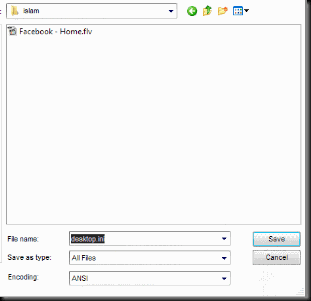
clip_image002

Jadi sekarang kita telah punya dua file di dalam folder yang akan diganti iconya yakni icon itu sendiri dan file dekstop.ini.
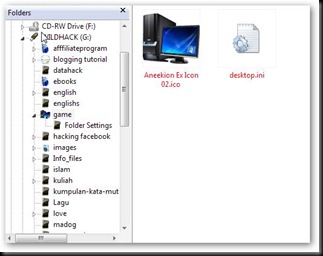
clip_image004

  1. Sekarang coba deh refresh.

Oh ya, kalau ingin menambahkan background pada foldernya, download aja softwarenya Disini. Selain bisa memberi background pada folder, kita juga bisa merubah warna nama file-file yang ada dalam folder with this sofware. He,…

Caranya

  1. Download dulu deh softwarenya…
  2. Kemudian masukan software tadi kedalam folder yang mau di beri background.
  3. Klik dua kali softwarenya, Next kemudian centang Modify Background Picture And Filename Appearance
  4. Setelah itu Browse gambar yang akan dijadikan background. Klik Text pada Filename Appearance untuk mengganti warna text file.

clip_image005

  1. Next lagi dan Finish.

Detail banget ya ni tutorial..haha..

biarin dah supaya jelas….

Segitu dulu deh selamat mencoba kawan………

Ojo lali komennya ya….heheeeeeeeeee

Mengganti Icon-icon Window

Bosan dengan tampilan icon di window xp, ganti saja. Kamu bisa download banyak icon di internet untuk mengganti icon-icon window explorer dan yang lainya di window. Jadi walaupun sistem operasi window xp tapi icon di window explorer bisa diganti dengan tampilan vista, hal itu tidak mustahil sekarang.

Banyak sekali di internet yang menyediakan icon-icon tersebut untuk didownload secara gratisan, salah satu web yang menyediakan adalah di www.themexp.org ada banyak sekali icon disana, tinggal pilih dan download saja sesuai mood kamu mana yang disukai. Atau cari di google jika perlu lebih banyak lagi. Di blog ini juga ada tinggal download saja, klik menu download icon.

Kali ini Tune up Utilities yang saya gunakan untuk customize icon di window. Sebenarnya ada banyak software lainya tapi, saya lebih suka dengan Tune Up Utilities karena user interface yang mudah.

Ok deh langsung boss…

  1. Silakan download terlebih dahulu icon yang dibutuhkan…
  2. Jalankan Tune Up utilities…Pilih Customize Window dan Klik Replace Icon dan akan terlihat seperti ini..

clip_image002

Kebetulan saya sudah ganti icon-icon diatas dari defaultnya sehingga seperti diatas.

Terlihat diatas ada beberapa tab…yakni Dekstop, start menu, Explorer, filetype dan control panel.

  1. Yang kamu lakukan sekarang tinggal pilih icon mana yang akan diganti kemudian klik Replace Icon di sebelah kanan, klik browse tempat icon yang telah didownlad tadi. Tentunnya ganti iconnya sesuai namanya, seperti My Computer ganti dengan icon gambar Monitor..seperti diatas..Lakukan hal yang sama dengan tab yang lainya.
  2. Tampilan icon di window explorer bisa diganti di Tab Explorer, tab file type untuk mengganti tampilan icon-icon aplikasi seperti mengganti tampilan file music winamp dan lainya.
  3. Setelah semua diganti sesuai sesuai mood tinggal klik Apply, tunggu prosesnya beberapa saat..
  4. Dan selesailah…sekarang tampilan icon window pada komputer kesayangan kita telah berubaah…

Selamat mencoba sobat…jangan lupa komenya..

Terbaru

Followers

Komentar Terakhir

  ©Design By Unyil 2010